
Vous avez sûrement ce vieux PC qui prend la poussière dans un placard, n’est-ce pas ? Ce compagnon de route autrefois véloce, aujourd’hui jugé obsolète par les standards modernes de Windows ou macOS, semble destiné au recyclage. Pourtant, sous son châssis fatigué se cache encore un potentiel insoupçonné pour reprendre le contrôle total de votre vie numérique. Dans ce guide, nous allons explorer ensemble comment transformer un vieux PC en serveur Cloud privé et sécurisé avec Umbrel : le guide complet pour ne plus dépendre des géants de la Silicon Valley. C’est une aventure passionnante qui allie écologie, économies et souveraineté numérique.
Pourquoi l’auto-hébergement est devenu une nécessité en 2024
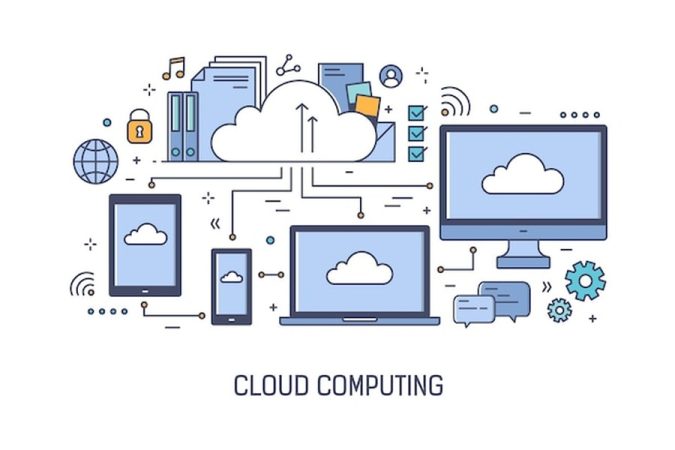
Le concept de serveur domestique n’est plus réservé aux ingénieurs réseau. Aujourd’hui, nos données personnelles sont éparpillées sur une multitude de plateformes tierces qui posent de sérieux problèmes de confidentialité et de coûts d’abonnement croissants. En apprenant comment transformer un vieux PC en serveur Cloud privé et sécurisé avec Umbrel : le guide complet, vous faites le choix de la liberté et de la sérénité pour apporter du confort au quotidien à votre vie numérique. Vous ne confiez plus vos photos de famille ou vos documents sensibles à un algorithme, mais à une machine physique que vous possédez et contrôlez chez vous.
La fin de la dépendance aux GAFAM
Google Drive, iCloud et Dropbox ont révolutionné le stockage, mais à quel prix ? Entre les scans automatisés de vos fichiers et les augmentations de tarifs, le cloud public devient contraignant. En utilisant umbrelOS, vous recréez cet écosystème chez vous, sans frais mensuels (hors électricité) et avec une capacité limitée uniquement par votre disque dur. C’est une véritable forteresse numérique garantissant que personne d’autre que vous n’accède à vos informations.
Umbrel : une interface simplifiée pour tous
L’installation d’un serveur Linux traditionnel peut s’apparenter à un parcours du combattant. Umbrel change la donne avec une interface web élégante, similaire à celle d’un smartphone. Grâce à son App Store intégré, installer un service comme Nextcloud ou Plex se fait en un clic. C’est cette simplicité qui rend possible le fait de transformer un vieil ordinateur en serveur de données sans diplôme en informatique.
Préparation du matériel : redonner vie à vos vieux composants
Pour réussir votre projet, il faut s’assurer que votre machine est apte au service. Contrairement aux PC de jeu, un serveur de fichiers est peu gourmand en ressources graphiques. Presque n’importe quel PC 64-bit des dix dernières années est éligible. L’important est la stabilité et la consommation électrique, le serveur restant allumé en permanence.
| Composant | Exigence Minimum | Recommandation Expert |
|---|---|---|
| Processeur (CPU) | Architecture 64-bit (x86_64) | Intel Core i3/i5 ou équivalent AMD |
| Mémoire vive (RAM) | 4 Go | 8 Go (pour gérer plusieurs apps) |
| Stockage Système | 16 Go (Clé USB ou SSD) | SSD de 120 Go (Crucial pour la rapidité) |
| Stockage Données | 500 Go HDD | 2 To ou plus (Disque dur dédié au stockage) |
| Connexion | Wi-Fi possible | Câble Ethernet (RJ45) impératif pour la stabilité |
Conseil d’expert : Si votre vieux PC possède un vieux disque dur mécanique (HDD), remplacez-le par un SSD même premier prix. Cela transformera radicalement la réactivité de votre interface et le temps de réponse de vos applications.
Installation étape par étape : transformer votre PC avec umbrelOS
La méthode la plus moderne consiste à utiliser umbrelOS pour architecture x86. Voici les étapes clés pour transformer un vieux PC en serveur Cloud privé et sécurisé avec Umbrel : le guide complet.
1. Préparation du support d’installation
Téléchargez l’image umbrelOS pour PC (x86_64) sur le site officiel d’Umbrel. Utilisez le logiciel gratuit BalenaEtcher pour flasher cette image sur une clé USB de 16 Go minimum. Notez que cette opération effacera les données présentes sur la clé.
2. Le démarrage (Boot)
Insérez la clé dans le vieux PC et démarrez-le. Vous devrez probablement accéder au BIOS (touches F2, F12 ou Suppr au démarrage) pour modifier l’ordre de priorité et démarrer sur la clé USB. Attention : l’installation d’umbrelOS formatera le disque dur interne du PC pour y installer son système.
3. Configuration et accès distant
Une fois l’installation terminée, débranchez la clé USB et redémarrez. Vous n’avez plus besoin d’écran sur ce PC. Depuis un autre ordinateur connecté au même réseau, rendez-vous sur http://umbrel.local. L’assistant vous guidera pour créer votre compte administrateur et définir un mot de passe robuste.
Sécuriser votre serveur pour un accès mondial
Ouvrir des ports sur votre box internet est risqué. Pour sécuriser votre gestion de données personnelles, Umbrel propose des solutions natives pour accéder à vos fichiers de n’importe où sans exposer votre serveur aux pirates.
| Mesure de sécurité | Outil recommandé | Niveau de protection |
|---|---|---|
| Accès distant | Tailscale (VPN Mesh) | Maximum (Chiffrement de bout en bout) |
| Authentification | Mots de passe complexes | Élevé (Fondamental) |
| Mises à jour | Mises à jour en un clic | Essentiel (Correctifs de sécurité) |
| Réseau | Tor (Intégré par défaut) | Anonymat renforcé |
L’application Tailscale, disponible dans l’App Store Umbrel, est la solution la plus simple. Elle crée un tunnel sécurisé entre votre smartphone et votre serveur, vous permettant d’accéder à vos documents à l’étranger comme si vous étiez chez vous.
Les applications indispensables pour votre Cloud privé
Une fois le système en place, vous pouvez installer des applications pour remplacer vos services payants :
- Nextcloud : Pour remplacer Google Drive et Microsoft 365 (fichiers, contacts, calendriers).
- Immich : Une alternative ultra-performante à Google Photos avec sauvegarde automatique et reconnaissance faciale.
- Plex ou Jellyfin : Pour diffuser vos films et musiques sur tous vos écrans sans abonnement.
- Home Assistant : Pour piloter votre domotique de manière locale, en centralisant par exemple la gestion de vos caméras de surveillance IP et WiFi sans dépendre de serveurs tiers.
Maintenance et pérennité
Un serveur domestique demande peu d’entretien, mais quelques règles s’imposent :
Transformer un vieil ordinateur en serveur de données est un acte fort pour votre autonomie numérique. Non seulement vous recyclez du matériel, mais vous reprenez le contrôle de votre vie privée. Votre « vieux PC » n’a jamais été aussi utile qu’aujourd’hui.